
Acceder al portal del Servicio de Administración Tributaria (SAT) es fundamental para realizar trámites fiscales en línea, como la declaración anual, pagos de impuestos o la emisión de facturas electrónicas. Si has perdido tu contraseña, aquí te explicamos cómo recuperarla.
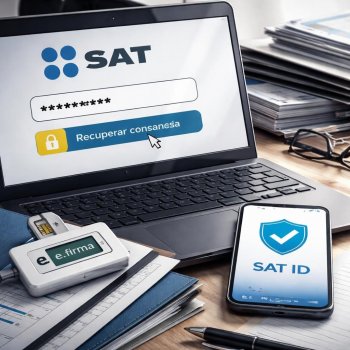
Existen dos métodos principales para recuperar la contraseña del SAT en línea: utilizando tu e.firma o mediante el sistema SAT ID (Token).
Para recuperarla con e.firma:
1. Ingresa al portal oficial del SAT.
2. En el menú superior, selecciona 'Otros trámites y servicios' y luego 'Ver más'.
3. Ubica y elige 'Identificación y firmado electrónico'.
4. Selecciona 'Genera, actualiza o renueva tu Contraseña'.
5. Haz clic en 'Iniciar' y marca la opción 'sí cuento con e.firma'.
6. Ingresa los archivos de tu e.firma (.key y .cer).
7. Escribe el código Captcha que aparezca y haz clic en 'Enviar'.
8. Genera una nueva contraseña de 8 caracteres alfanuméricos (no puede ser el RFC) y confírmala.
9. Proporciona un correo electrónico personal accesible, haz clic en 'Continuar' y conserva el comprobante generado.
Para recuperarla con SAT ID (Token):
1. Accede al sitio web SAT ID desde cualquier dispositivo.
2. Elige la opción 'Generación de contraseña'.
3. Ingresa tu RFC a 13 posiciones, correo electrónico personal e identificación oficial vigente (INE, pasaporte o cédula profesional).
4. Confirma tu identidad mediante un video según las indicaciones del portal y firma la solicitud digitalmente.
5. Haz clic en 'Comenzar', revisa los términos, anota tu RFC y correo, e ingresa el código captcha.
6. Introduce el código de verificación que llegará a tu correo en la plataforma SAT ID.
7. Sube una fotografía de tu identificación oficial y graba el video solicitado diciendo la frase indicada.
8. Revisa la solicitud, firma en el recuadro correspondiente y completa el proceso.
Para personas morales, el único método disponible es recuperar la contraseña en línea con su e.firma siguiendo pasos similares: iniciar sesión con RFC y e.firma, seleccionar actualizar contraseña, generar una nueva clave de 8 caracteres alfanuméricos (distinta al RFC), confirmarla y descargar el comprobante finalizando el trámite.
Recuperar contraseña del SAT: guía paso a paso con e.firma y SAT ID
Te podría interesar

Economía
Declaración anual 2026: Cómo calcular tu devolución del SAT paso a paso
La temporada de declaración anual ya está aquí y con ella una de las dudas más comunes: ¿cuánto dinero te regresará el SAT?…

Economía
STByDS inicia periodo de pago de utilidades; empresas deben concluir reparto el 30 de mayo
La Secretaría del Trabajo, Bienestar y Desarrollo Social (STByDS) informó el inicio del periodo de pago de utilidades, un de…

Economía
Profeco reporta precios de mango y naranja en su punto óptimo de cosecha
La Procuraduría Federal del Consumidor (Profeco) presenta los precios mínimos, máximos y promedio del mango Ataulfo, Manila…

Economía
Nuevo León consolida liderazgo económico con récord en inversión, empleo y exportaciones
Nuevo León se consolida como uno de los principales motores económicos de México, concentrando ventajas competitivas clave c…

Economía
Gobernador Samuel García asegura inversión de Hyundai Mobis por mil millones de pesos en Nuevo León
El Gobernador de Nuevo León, Samuel Alejandro García Sepúlveda, concretó una nueva inversión de la empresa surcoreana Hyunda…

Economía
Multas del SAT a pensionados del IMSS en 2026: Obligaciones y sanciones por declaración anual
Los trabajadores jubilados del Instituto Mexicano del Seguro Social (IMSS) a menudo asumen que sus obligaciones fiscales con…